
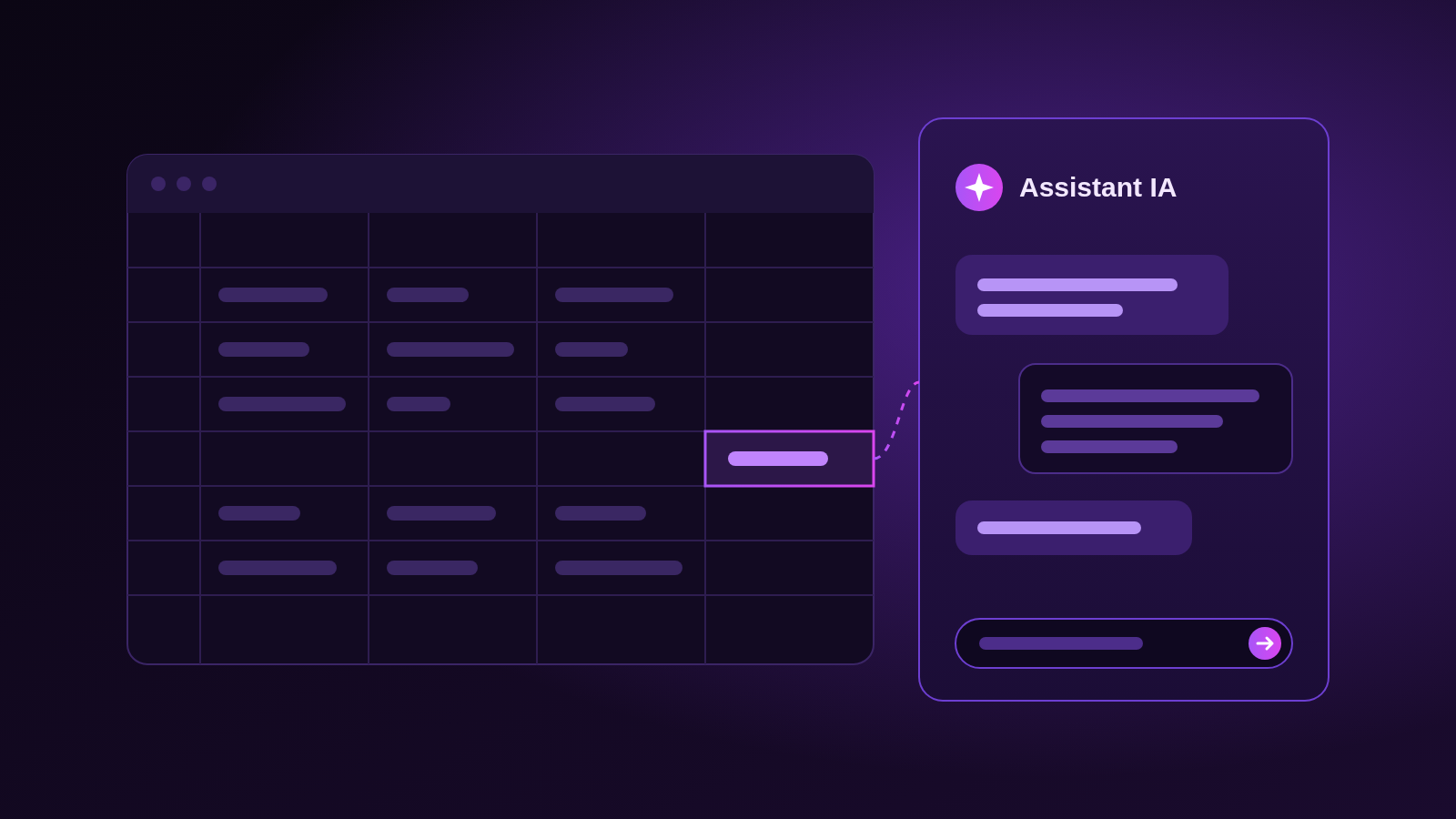
Le 14 septembre 2026, Microsoft a retiré la fonction expérimentale =COPILOT dans Excel. Ce changement ne signifie pas la disparition de Copilot dans Excel : il concerne la fonction qui produisait une réponse d’IA directement dans une cellule à partir d’une consigne et de références à des données.
Pour les entreprises, la distinction est importante. Un classeur qui utilisait cette fonction expérimentale peut nécessiter une adaptation, tandis que les usages de Copilot accessibles depuis son volet restent possibles, selon les conditions d’accès du compte et de l’application.
Ce que Microsoft a retiré le 14 septembre 2026
Dans sa documentation officielle sur la fonction COPILOT, Microsoft indique que la fonction n’est plus disponible depuis le 14 septembre 2026. Elle était proposée en préversion, uniquement dans les programmes Frontier et Microsoft 365 Insider.
La fonction permettait de fournir une consigne en langage naturel et des références à la grille Excel pour obtenir une réponse directement dans une cellule. Il ne s’agissait donc pas d’une fonction classique de calcul ni d’une fonctionnalité généralisée à tous les utilisateurs d’Excel.
Le retrait porte sur cette fonction expérimentale, et non sur Excel, sur les formules habituelles du tableur ou sur l’ensemble de Copilot dans Excel.
Que deviennent les classeurs contenant =COPILOT ?
Microsoft précise deux conséquences pour les classeurs existants :
- Les résultats déjà calculés restent dans le classeur sous forme de valeurs mises en cache.
- Lorsqu’une cellule contenant la fonction est recalculée, elle renvoie l’erreur #NAME?, car la fonction n’est plus reconnue.
Un résultat encore visible ne prouve donc pas que la fonction continue à fonctionner. Une valeur conservée peut correspondre à un ancien traitement et ne plus refléter les données actuelles.
Pour un fichier utilisé dans un suivi commercial, une analyse de retours clients ou un reporting administratif, il est prudent de vérifier les cellules concernées avant de s’appuyer sur leurs résultats.
Copilot dans Excel reste disponible via son volet
Microsoft recommande de poursuivre ces usages depuis le volet Copilot dans Excel. Sa documentation cite notamment la synthèse de textes, la classification de données, la génération de contenus et la recherche d’informations sur le Web.
La documentation de prise en main de Copilot dans Excel décrit également des possibilités de création et de modification de feuilles, de génération de données et de formules, de création de graphiques et de tableaux croisés dynamiques, ainsi que d’analyse de données.
Il faut toutefois distinguer une demande effectuée dans le volet d’une formule intégrée à une cellule. Le volet n’est pas présenté comme une formule de remplacement garantissant le même comportement au recalcul. Les processus qui reposaient sur =COPILOT doivent être réexaminés, pas simplement supposés équivalents.
Quels usages envisager en entreprise ?
Voici des exemples de demandes à adapter à vos données et aux fonctionnalités accessibles dans votre environnement :
- Résumer une série de commentaires clients pour préparer une analyse qualitative.
- Classer des retours par thème et demander l’ajout des résultats dans une nouvelle colonne.
- Proposer une formule Excel correspondant à une règle de calcul explicitement décrite.
- Préparer un graphique ou un tableau croisé dynamique à partir d’un jeu de données structuré.
Ces exemples illustrent des tâches possibles, pas une garantie de qualité ou de performance. Les résultats doivent être contrôlés, notamment lorsqu’ils alimentent une décision commerciale, financière ou administrative.
Avant d’adapter vos fichiers : une méthode simple
- Repérez les classeurs et les cellules qui utilisaient =COPILOT, en particulier ceux partagés ou réutilisés régulièrement.
- Travaillez sur une copie et identifiez les résultats déjà conservés ainsi que les erreurs au recalcul.
- Définissez le besoin réel : synthèse de texte, classification, création de formule ou analyse de données.
- Testez une demande dans le volet Copilot lorsque votre environnement le permet, puis vérifiez le résultat sur un échantillon connu.
- Documentez ce qui a été modifié, ce qui reste manuel et les contrôles nécessaires avant utilisation.
Cette méthode est une recommandation pratique de Capsule Business, et non une procédure de migration automatique fournie par Microsoft. Pour les calculs déterministes, conservez des formules et des règles explicites dont vous pouvez vérifier le fonctionnement.
Licence, disponibilité et confidentialité : les points à vérifier
La présence de Copilot et les fonctionnalités accessibles dépendent de l’environnement utilisé. La FAQ officielle de Microsoft mentionne notamment des exigences relatives à la version de l’application, à la licence, au réseau et aux paramètres de confidentialité. Les possibilités peuvent aussi différer selon la plateforme.
Il serait donc trompeur de promettre que tous les comptes Excel disposent des mêmes capacités. Vérifiez les droits de votre compte et les paramètres de votre organisation avant de concevoir un nouveau processus autour de Copilot.
Pour les données professionnelles, appliquez également les règles internes de confidentialité : n’utilisez que des informations dont le traitement est autorisé et faites valider les usages sensibles par les personnes compétentes de votre organisation.
Ce que ce retrait rappelle sur la formation à l’IA
Une fonction expérimentale peut évoluer ou disparaître. Une méthode de travail solide repose moins sur la mémorisation d’un bouton que sur la capacité à formuler un besoin, choisir le bon outil, contrôler les résultats et adapter un processus métier.
Pour identifier des usages pertinents dans votre activité, vous pouvez consulter nos formations en intelligence artificielle ou réaliser votre évaluation et diagnostic IA. L’objectif est de construire des pratiques adaptées à votre environnement, sans confondre assistance de l’IA et fiabilité automatique.
Des formations IA professionnelles à Aix-en-Provence
Pour les entreprises et les professionnels d’Aix-en-Provence et du Pays d’Aix, l’évolution des outils comme Copilot souligne l’intérêt d’une formation centrée sur les usages métier : définir une demande précise, choisir les outils adaptés à son environnement et vérifier les résultats avant de les intégrer à son activité.
Capsule Business dispose de bureaux et d’une salle de formation au 520 rue Frédéric Joliot, 13100 Aix-en-Provence, pouvant accueillir jusqu’à 16 personnes. Nos formations en intelligence artificielle sont personnalisées à partir d’une analyse préalable de vos besoins et de vos usages professionnels. Elles peuvent être organisées dans notre salle, dans votre entreprise ou à distance, selon le parcours retenu.
Découvrez nos formations IA professionnelles à Aix-en-Provence pour explorer l’approche, les modalités et les parcours proposés. Les usages à travailler sont définis selon votre activité et les outils auxquels vos équipes ont effectivement accès.
Informations vérifiées le 22 octobre 2026 à partir de la documentation officielle de Microsoft. Les conditions d’accès et les fonctionnalités peuvent évoluer ; consultez les sources ci-dessous pour vérifier leur état actuel.
À retenir
Microsoft a retiré la fonction expérimentale =COPILOT le 14 septembre 2026, mais pas Copilot dans Excel. Découvrez les conséquences pour les classeurs existants et les usages possibles du volet Copilot.
Questions fréquentes
Copilot dans Excel a-t-il été supprimé le 14 septembre 2026 ?
Non. Microsoft a retiré la fonction expérimentale =COPILOT utilisée directement dans les cellules. Copilot dans Excel reste accessible via son volet, sous réserve des conditions d’accès et de l’environnement utilisé.
Que se passe-t-il pour une cellule contenant =COPILOT ?
Selon Microsoft, les résultats déjà calculés restent sous forme de valeurs mises en cache. Lorsqu’une cellule contenant la fonction est recalculée, elle renvoie l’erreur #NAME?, car la fonction n’est plus reconnue.
Quelle alternative Microsoft recommande-t-il ?
Microsoft recommande le volet Copilot dans Excel pour des tâches comme résumer du texte, classifier des données ou générer du contenu. Ce volet n’est pas une formule de remplacement garantissant un comportement identique au recalcul.
Tous les utilisateurs d’Excel peuvent-ils utiliser les mêmes fonctionnalités Copilot ?
Non. La disponibilité dépend notamment de la licence, de la version de l’application, de la plateforme, du réseau et des paramètres de confidentialité et de l’organisation.